日本で働こう!収入を生み出す。
http://bit.ly/MagangJepang2019

219 Cara Mengatasi IDM yang Diblokir Karena Terdeteksi Fake Serial

Kamis, November 15, 2012
Cara Mengatasi IDM yang Diblokir Karena Terdeteksi Fake Serial | Cirebon-Cyber4rt - Kadang saat melakukan registrasi dengan menggunakan Serial Palsu IDM kita akan diblock oleh pihak IDM.

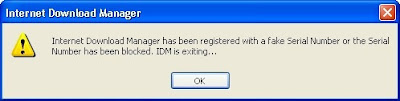
IDM Terblokir

Hal ini baru saya alami, dan setelah searching berhari-hari ( padahal cuma 15 menit wkwk ) akhirnya saya menemukan solusinya! Berikut notice yang muncul,

Screenhoot :
http://cirebon-cyber4rt.blogspot.com/2012/11/cara-mengatasi-idm-yang-diblokir-karena.html

Dan kali ini saya akan memberikan solusi yang tepat bagi sobat yang Internet Download Managernya diblock. Mari kita simak bersama.

Cara Mengatasi IDM yang Diblokir :
  1. Biarkan IDM yang sudah terblokir serial numbernya
  2. Masuk ke Directory System C:\WINDOWS\system32\drivers\etc
  3. Disana ada file yang bernama "hosts"
  4. Klik kanan file tersebut lalu Open with Notepad
  5. Cari "127.0.0.1   localhost" ada diurutan paling bawah
  6. Letakan kumpulan link dibawah ini tepat dibawah "127.0.0.1   localhost"
127.0.0.1 tonec.com
127.0.0.1 www.tonec.com
127.0.0.1 registeridm.com
127.0.0.1 www.registeridm.com
127.0.0.1 secure.registeridm.com
127.0.0.1 secure.internetdownloadmanager.com
127.0.0.1 mirror.internetdownloadmanager.com
127.0.0.1 mirror2.internetdownloadmanager.com
127.0.0.1 www.internetdownloadmanager.com

Seperti Ini :

http://cirebon-cyber4rt.blogspot.com/2012/11/cara-mengatasi-idm-yang-diblokir-karena.html
 
     7. Setelah itu pilih Save atau tekan CTRL + S
     8. Keluar dari notepand lalu klik kanan pada file "hosts" tersebut.
     9. Pilih "Properties"
     10. Centang pada "read only" lalu klik Apply - OK
     11. Selanjutnya buka IDM sobat, jangan kaget kalo masih diblokir.
     12. Terakhir yaitu masukan salah satu serial number IDM dibawah ini.

W3J5U-8U66N-D0B9M-54SLM
Q65OL-5GZ7W-5770K-38UBO

Hasilnya :
http://cirebon-cyber4rt.blogspot.com/2012/11/cara-mengatasi-idm-yang-diblokir-karena.html

Dan sekarang IDM sobat sudah bisa digunakan kembali dan full version hehehe. Sekian postingan saya kali ini tentang Cara Mengatasi IDM yang Diblokir Karena Terdeteksi Fake Serial. Semoga dapatt bermanfaat.


7 Download IDM Versi 6.5.2.1 + Full Crack

Senin, November 28, 2011
Cirebon-Cyber4rt - Internet Download Manager atau di singkat IDM tentu sudah tidak asing lagi bagi orang yang hobi download atau maniak download,akan tetapi sangat tidak mengenakkan apabila masa trialnya sudah habis,apalagi kalo harus ganti dengan software pedownload yang lain,j ika di bandingkan sangat jauh sekali kinerja keduanya. Nah untuk mengatasi masalah seperti ini adalah dengan melakukan Crack IDM,saya punya cara jitu untuk melakukan Crack pada IDM Versi terbaru yaitu IDM versi 6.5 menjadi full version.


Untuk install IDM versi 6.5.2.1 crack pertama-tama silakan download dulu software beserta patch-nya  dibawah sana, karena file ini dalam bentuk .rar maka harus di ekstrak dulu 
( ekstrak patch.exe dan idman 605.exe ) kemudian ikuti langkah-langkah berikut ini :

1. Install IDM 6.05 hingga selesai, dan jangan jalankan IDM/exit dari system tray.

(jika sudah mempunyai versi sebelumnya, tidak usah uninstall versi tersebut, langsung install saja)

2. Copykan Patch.exe ke direktori folder tempat IDM di install.
(Default : C:\Program Files\Internet Download Manager)

3. Jalankan Patch (Win Vista/7 run as administrator) dan tekan "Patch Server Check".

4. Jika sudah mempunyai/sudah menginstall versi sebelumnya dan sudah full version tekan "Clear previous registration data".

5. Jika tidak lewati saja, setelah itu tekan tombol "Generate" maka akan muncul serial dari Patch.

6. Sekarang jalankan IDM 6.05 sobat, tekan menu 'Registration > Registration' lalu isi data diri sobat dan masukkan Serial dari Patch tadi.

Note : kalo ketika tekan menu registrasi tidak ada " registrasinya " berarti sudah full version.
  
7. Tekan "OK" dan IDM sudah full version.

Download IDM Versi 6.5 + Crack


6 Internet Download Manager 6.11 Final Build 5 Full Pacth

Jumat, Agustus 24, 2012
http://cirebon-cyber4rt.blogspot.com/2012/08/internet-download-manager-611-final.html
Internet Download Manager 6.11 Final Build 5 Full Pacth | Cirebon-Cyber4rt - Bagi yang ingin men-download file apapun dengan mudah, kalian bisa mencoba IDM 6.11 Final ini. Sebenarnya IDM 6.12 sudah direlease, namun masih dalam versi Beta.

Jadi sambil menunggu IDM 6.12 open beta, kita pakai IDM 6.11 Final ini dulu saja hehehe :D Berikut Internet Download Manager 6.11 Final Build 5 Full Pacth Beserta Cara Installnya :

Screenshot :
http://cirebon-cyber4rt.blogspot.com/2012/08/internet-download-manager-611-final.html

Download Link :
Cara Installnya :
  1. Exract Internet Download Manager 6.11 Build 5 Final.rar
  2. Kemudian buka IDM 6.11 dan Install seperti biasa
  3. Apabila Instal sudah selesai, Jangan dibuka dulu IDM nya.
  4. Copy'kan dulu "PATCH.exe" lalu paste'kan di folder Installasi IDM
  5. Default -> C:\Program Files\Internet Download Manager\
  6. Jika sudah, buka file "PATCH" yang sudah dipastekan tadi
  7. Lalu klik Patch
  8. Selesai.
IDM sudah siap digunakan, Jika masih ada kendala dalam proses Patching, kalian bisa hubungi saya lewat facebook.

Sekian saja postingan saya kali ini tentang Internet Download Manager 6.11 Final Build 5 Full Pacth, semoga dapat bermanfaat.


46 Internet Download Manager 6.12 Final Build 25 Full Patch

Sabtu, November 17, 2012
Internet Download Manager 6.12 Final Build 25 Full Patch | Cirebon-Cyber4rt - Internet Download Manager atau yang biasa kita sebut IDM kini melakukan update terbarunya, yaitu IDM 6.12 Final Build 25. Dan pada update kali ini, IDM memfix beberapa bug dan crash yang sering terjadi.

Internet Download Manager

Bagi yang ingin mengupdate IDM terbaru bulan november 2012, bisa langsung diunggah melalui link dibawah ini.

Screenshoot :
Internet Download Manager

Download Link :
Updates :
  1. Fixed a critical bug in IE integration module
  2. Improved Chrome and Opera integration
  3. Fixed crashing in Chrome IDM integration module
  4. Fixed Bug.
Itulah tadi beberapa perbaikan pada bug dan crash di software Internet Download Manager Build terbaru ini, dan sekian saja postingan saya kali ini tentang Internet Download Manager 6.12 Final Build 25 Full Patch, semoga dapat bermanfaat.


12 Internet Download Manager 6.12 Beta Build 22 Full Patch

Jumat, Oktober 12, 2012
Internet Download Manager 6.12 Beta Build 22 Full Patch | Cirebon-Cyber4rt - Internet Download Manager atau yang disingkat IDM kali ini melakukan updatenya kembali. Dimana pada versi terbarunya ini IDM menambah fitur terbaru yaitu Support Added Firefox 18.

http://cirebon-cyber4rt.blogspot.com/
Internet Download Manager

Untuk lebih meningkatkan kinerja downloading dengan IDM, kita juga harus mengupdate versi ini agar proses download lebih optimal.

Screenshoot :
http://cirebon-cyber4rt.blogspot.com/2012/10/internet-download-manager-612-beta.html

Download Link :
Bagi yang hobi download sangatlah wajib mempunyai software IDM ini, selain mempermudah kita untuk melakukan kegiatan downloading, IDM juga sangat compactible diberbagai web browser. Sehingga download file yang berukuran besar pun dapat didownload dengan cepat dan mudah.

Sekian postingan saya kali ini tentang Internet Download Manager 6.12 Beta Build 22 Full Patch, semoga dapat bermanfaat.


8 Internet Download Manager 6.21 Build 16 Full Patch

Rabu, Desember 10, 2014
Internet Download Manager 6.21 Build 16 Full Patch | Cirebon-Cyber4rt - Kali ini saya akan share software untuk download yang sangat terkenal yaitu Internet Download Manager atau IDM. Software ini berguna bagi kalian pecinta download agar kecepatan downloading menjadi lebih cepat.

Internet Download Manager 6.21 Build 16 Full Patch
Internet Download Manager

Screenshot :
Internet Download Manager 6.21 Build 16 Full Patch

Download Link :
Cara Instal :
1). Download IDM lalu extract menggunakan WinRAR (Link Download)
2). Buka folder lalu instal IDM.6.21.build.16.exe
3). Jika sudah, Exit IDM pada Try Icon (Deket Jam)

Internet Download Manager 6.21 Build 16 Full Patch

4). Jalankan Patch.exe
5). Selesai.

Sekian postingan saya kali ini tentang Internet Download Manager 6.21 Build 16 Full Patch, semoga dapat bermanfaat.


20 Internet Download Manager 6.12 Final Build 21 Full Patch

Selasa, Oktober 02, 2012
Internet Download Manager 6.12 Final Build 21 Full Patch | Cirebon-Cyber4rt - Kali ini saya akan share software downloader yang sudah dipakai banyak orang, yaitu Internet Download Manager. Dan yang akan saya bagikan adalah versi terbarunya yaitu versi 6.12 final build 21 full patch.

http://cirebon-cyber4rt.blogspot.com/
Internet Download Manager

Pada versi ini Internet Download Manager memperbaiki beberapa bug pada browser Google Chrome dan masih banyak lagi tentunya fitur-fitur pada IDM versi terbaru ini. bagi yang ingin mendownload IDM 6.12 Final Build 21 saya sudah siapkan link downloadnya secara gratis.

Screenshoot :
http://cirebon-cyber4rt.blogspot.com/2012/10/internet-download-manager-612-final.html

Download Link :
Tutorial Patching :
  1. Copy "PATCH.exe" ke Folder Instalasi -> C:\Program Files\Internet Download Manager
  2. Jalankan Patch ( Win 7 : Klik kanan - Run As Administrator )
  3. Klik Patch
  4. Enjoy !
Sekian postingan saya kali ini tentang Internet Download Manager 6.12 Final Build 21 Full Patch, semoga Software IDM Versi Terbaru ini dapat bermanfaat bagi sobat.


24 Internet Download Manager 6.14 Final Full Patch

Rabu, Desember 19, 2012
Internet Download Manager 6.14 Final Full Patch | Cirebon-Cyber4rt - Internet Download Manager saat ini mengupdate versi terbarunya, yaitu IDM 6.14 Final. Tidak ada versi 6.13, mungkin karena ada angka 13 yang dianggap angka sial.

Internet Download Manager 6.14 Final Full Patch
IDM 6.14 Final

Dan kali ini saya akan memposting software downloader terbaik didunia saat ini, yaitu Internet Download Manager 6.14 Final Full Patch. Tool Pacthernya sudah saya masukan didalam file download.

Screenshoot :
Internet Download Manager 6.14 Final Full Patch

Fitures :
  • Peningkatan Intergrasi Windows 8
  • Peningkatan untuk Protected Mode pada IE 10
  • Perbaikan Bug.
Download Link :
Sekian postingan saya kali ini tentang Internet Download Manager 6.14 Final Full Patch, semoga dapat bermanfaat.


57 Tips Jika Ingin Men-download File yang Berukuran Besar

Jumat, Oktober 26, 2012
Tips Jika Ingin Men-download File yang Berukuran Besar | Cirebon-Cyber4rt - Kegiatan mendownload file dari internet merupakan salah satu hal paling membosankan. Dari mulai memakan waktu menunggu yang lama, dan kadang pula muncul hal yang paling menyebalkan... yaitu "Modem Disconnect Secara Tiba-tiba". Membuat file kita yang sudah terdownload setengah jalan hilang sia-sia karena tidak bisa diresume, jadi kita harus mendownload ulang, hadeuuh -_-" 

http://cirebon-cyber4rt.blogspot.com/2012/10/tips-jika-ingin-men-download-file-yang.html

File yang biasanya berukuran besar yaitu Film dan Game yang bisa mencapai beratus bahkan bergiga-giga! Oleh karena itu, kali ini saya akan sedikit membagikan tips jika sobat ingin mendonwload file yang ukurannya lumayan besar.

Tips Jika Ingin Mend-download File yang Berukuran Besar :

Hal pertama kali yang harus diperhatikan ketika sobat ingin mendownload adalah memeriksa kondisi modem, apakah memungkinkan untuk melakukan kegiatan download file yang ukurannya lumayan besar. Jika modem sobat mulai menandakan kendala, yaitu sering disconnect... sebaiknya sobat pikir 2x untuk tetap melanjutkan download. Karena itu hanya akan sia-sia.

Cuaca juga mempunyai andil yang sangat besar dalam kesuksesan kegiatan mendownload, saya sarankan jika melakukan kegiatan download dilakukan ketika cuaca sedang cerah, karena jika cuaca yang tidak bersahabat seperti mendung atau hujan, sudah dipastikan akan mengganggu kegiatan download sobat, karena modem akan sulit untuk menangkap sinyal.

Tips yang ketiga adalah menggunakan software pendukung, yaitu Software Downloader. Software Downloader yang paling terkenal adalah Internet Download Manager atau yang biasa disingkat IDM. Dengan menggunakan software pendukung ini, kegiatann download sobat akan semakin mudah dan cepat. Kelebihan lain dari software IDM ini adalah proses downloading bisa diresume/dilanjutkan apabila modem sobat disconnect disaat proses downloading.

Sebelum mendownload, sebaiknya sobat periksa satu-persatu link file yang akan didownload. Kadang ada beberapa link file yang sudah corrupt/rusak, dan biasanya terjadi pada link file yang terpecah misalnya Part 1, Part 2, Part 3 dst. Cek semua file tersebut apakah masih aktif atau sudah rusak.

5). Sabar
Dan yang terakhir adalah sabar, jangan terlalu terburu-buru dalam melakukan downloading apalagi ukuran file yang mau didownload itu besar. Download lah satu-persatu, karena kalau mendownload secara sekaligus akan membuat speed download menjadi lambat.

Ok, Sekian saja postingan saya dihari jum'at yang sangat indah ini, karena kenyang abis nyate hahaha :D semoga artikel sederhana saya ini yang berjudul Tips Jika Ingin Men-download File yang Berukuran Besar dapat bermanfaat bagi sobat, Wassalam.


3 Cara Download File, Musik, Game, Film di Indowebster

Rabu, Desember 10, 2014
Cara Download File, Musik, Game, Film di Indowebster | Cirebon-Cyber4rt - Bagi kalian yang masih bingung tentang cara bagaimana download di Indowebster hari ini saya akan memberikan tutorialnya. Kita sudah tau kalau Indowebster merupakan salah satu file hosting lokal terbaik di Indonesia.

Indowebster
Indowebster

Baiklah langsung saja kita praktekan cara mendownload file di Indowebster dengan mudah dibwah ini.

CARA DOWNLOAD DI INDOWEBSTER :
1). Klik tombol Download.
Cara Download File, Musik, Game, Film di Indowebster

2). Tunggu proses loading, lama waktu tergantung ukuran file yang akan kita download.
Cara Download File, Musik, Game, Film di Indowebster

3). Jika sudah, akan muncul tombol Download.
Cara Download File, Musik, Game, Film di Indowebster

4). Selesai.

NOTE :
Jika ingin mendownload dengan mudah dan cepat, gunakan software Internet Download Manager (IDM) Full Version.

Sekian postingan saya kali ini tentang Cara Download File, Musik, Game, Film di Indowebster, semoga dapat bermanfaat.


5 Perbandingan Browser Firefox, Google Chrome, Internet Explorer & Opera

Sabtu, November 26, 2011
Dari sekian banyak web browser yang ada saat ini, bisa dikatakan browser Mozilla FirefoxInternet ExplorerGoogle Chrome dan Opera adalah browser yang paling banyak digunakan, khususnya di perjagadan Windows. Berdasarkan pengalaman pribadi saya sebagai seorang user, maka saya mencoba mereview keunggulan dan kekurangan masing-masing dari web browser ini. Perbandingan browser ini hanyalah pendapat subjektif dari seorang user.

* Kelebihan dan Kekurangan Firefox
(+) Kelebihan:
  • Banyak fitur tambahan add ons alias pengaya, ibarat kepingan puzzleadd ons ini bisa dibongkar pasang sesuai dengan kebutuhan user
  • Bandel, cocok untuk membuka situs-situs multimedia
  • Updatenya mudah
  • Sistem security kuat
  • Hemat resource memory
  • Interface/tampilan lay out yang simple sehingga mudah digunakan oleh pengguna pemula
(-) Kekurangan:
  • Loading lama saat mulai start, apalagi jika banyak add ons yang terinstal
  • Saat memulai mode Private,  harus menutup terlebih dahulu semua halaman dalam mode regular
Membuka situs-situs multimedia seperti Youtube dan Metacafe ataupun situs game online memang lebihcocok memakai FirefoxUntuk urusan download, browser ini juga oke karena terintegrasi dengan Internet Download Manager (IDM).

* Kelebihan dan Kekurangan Google Chrome
(+) Kelebihan:
  • Ringan dan gesit, termasuk ketika start pertama kali dan berpindah tab
  • Desainnya simpel dan minimalis
  • Updatenya mudah
  • Sistem security kuat.  Chrome dan Firefox saat ini menjadi browser yang paling kuat terhadap serangan hacker
  • Memiliki webstore untuk fitur tambahan
(-) Kekurangan:
  • Statis, fiturnya kurang banyak
Dengan tampilan interface yang luas, Chrome menurut saya sangat cocok untuk membuka situs-situs berita seperti eramuslim.com, detik.com, okezone.com dan situs-situs portal sejenis. Biasanya situs-situs tersebut lebih banyak content teksnya sehingga lebih mudah dalam membacanya.

* Kelebihan dan Kekurangan Opera
(+) Kelebihan:
  • Ringan dan cepat
  • Memiliki email client dan rss sendiri, jadi Anda tidak perlu memakai email client lain seperti Outlook, Thunderbird dan lainnya
  • Fitur mouse gestures, membuat browsing experience semakin asyik
  • Fitur Turbo yang mampu mengkompres halaman saat koneksi lambat sehingga halaman terbuka lebih cepat
  • Memiliki fitur penyimpan halaman dalam bentuk .mht (single file), yang belum dimiliki Chrome & Firefox dalam versi standar.
  • Banyak fitur pengaya/addons, widget dan aplikasi
  • Fitur Opera yang paling unik adalah fitur "Voice Interaction". Dengan fitur ini, Anda dapat memerintahkan Opera untuk mereload halaman, log in, membuka tab baru, mengklik link dan lain-lain dengan suara Anda.
(-) Kekurangan:
  • Gagal dalam membaca script pada situs-situs tertentu
  • Tampilannya yang kelewat "advance", membuat pengguna pemula kesulitan saat awal menggunakannya.
* Kelebihan dan Kekurangan Internet Explorer
(+) Kelebihan:
  • Menyediakan add ons, walaupun tidak sebanyak Firefox
  • Khusus Internet Explorer 9 (IE9), tampilannya lebih simpel, elegan dan menarik
  • Browser ini sangat terintegrasi dengan Sistem Operasi Windows karena menjadi browser standar dari Microsoft
(-) Kekurangan:
  • Gagal membaca script dibeberapa halaman situs (khususnya CSS)
  • Khusus IE9 tidak mendukung Sistem Operasi Windows XP
Sadar Marketshare-nya terus terkikis oleh Firefox dan Chrome, Microsoft membuat perubahan total pada tampilan IE9. Hasilnya cukup memuaskan. Dari segi performa, IE9 juga lebih baik dari versi-versi sebelumnya.


Kesimpulan:
Untuk berhubungan dengan situs-situs multimedia, Firefox sangat recommended. Selain itu, Firefox juga cocok untuk PC dengan memory resource yang kecil. Karena browser ini hemat dalam penggunaan memory.
Opera oke saat browsing. Juga cocok jika internet Anda menggunakan kuota ataupun koneksi internet tidak stabil/lambat. 
Untuk pengalaman web browsing yang berbeda, gunakan Google Chrome. Desainnya yang modern serasa berbeda dari sebelumnya.
Jika Anda pengguna Windows yang banyak berhubungan dengan layanan dari Microsoft seperti Windows Live, Hotmail dan MSN, gunakan Internet Explorer karena layanan tersebut sangat integrated dengan browser ini.

Epilog
Browser ibarat kendaraan yang akan membawa netizen menjelajahi dunia maya. Pilihlah kendaraan terbaik agar aman, nyaman dan sampai tujuan.
Bagaimana dengan browser Anda?


Contact

Nama

Email *

Pesan *